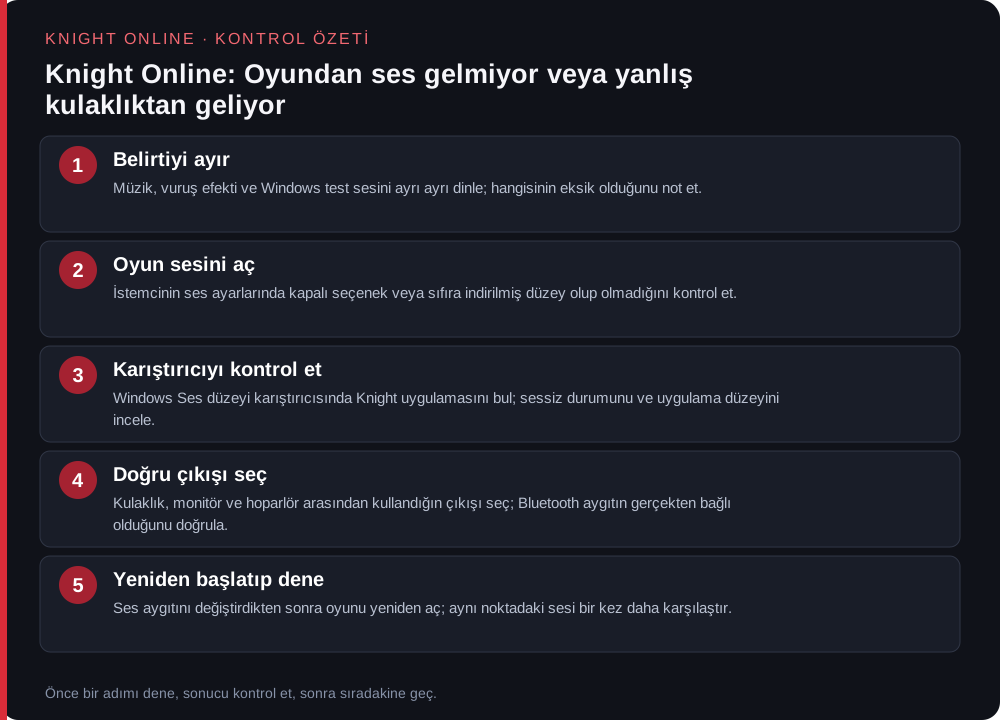
Knight açıkken diğer uygulamalardan ses alabiliyorsan önce oyun sesini ve uygulamaya atanmış çıkış aygıtını kontrol et.
Ne zaman kullanılır?
Windows ses yönlendirmesi için uygulanır. Oyun içindeki müzik ve efekt seçeneklerinin konumu kullandığın Knight istemcisine göre değişir.
Adım adım kontrol
-
Belirtiyi ayır
Müzik, vuruş efekti ve Windows test sesini ayrı ayrı dinle; hangisinin eksik olduğunu not et.
-
Oyun sesini aç
İstemcinin ses ayarlarında kapalı seçenek veya sıfıra indirilmiş düzey olup olmadığını kontrol et.
-
Karıştırıcıyı kontrol et
Windows Ses düzeyi karıştırıcısında Knight uygulamasını bul; sessiz durumunu ve uygulama düzeyini incele.
-
Doğru çıkışı seç
Kulaklık, monitör ve hoparlör arasından kullandığın çıkışı seç; Bluetooth aygıtın gerçekten bağlı olduğunu doğrula.
-
Yeniden başlatıp dene
Ses aygıtını değiştirdikten sonra oyunu yeniden aç; aynı noktadaki sesi bir kez daha karşılaştır.
Sonucu kontrol et
Oyun sesi seçilen aygıttan gelmelidir. Sadece belirli efektler yoksa genel Windows sesinden farklı bir sorun olabilir.
Sorun devam ederse
Eksik kalan ses türünü, istemci sürümünü ve ses aygıtını sunucu desteğine yaz; başka istemciden ses dosyası taşımadan önce yönlendirme iste.